ESP32のMicroPythonでディスプレイモジュールを使う方法
この記事では、ESP32とMicroPythonを使ってディスプレイモジュールに文字、図形を表示する方法を解説します。
この記事で学べること
- ESP32とディスプレイモジュールの接続方法
- MicroPythonのコード例
- ディスプレイの表示方法
ステップごとの解説
- 必要な部品を準備する
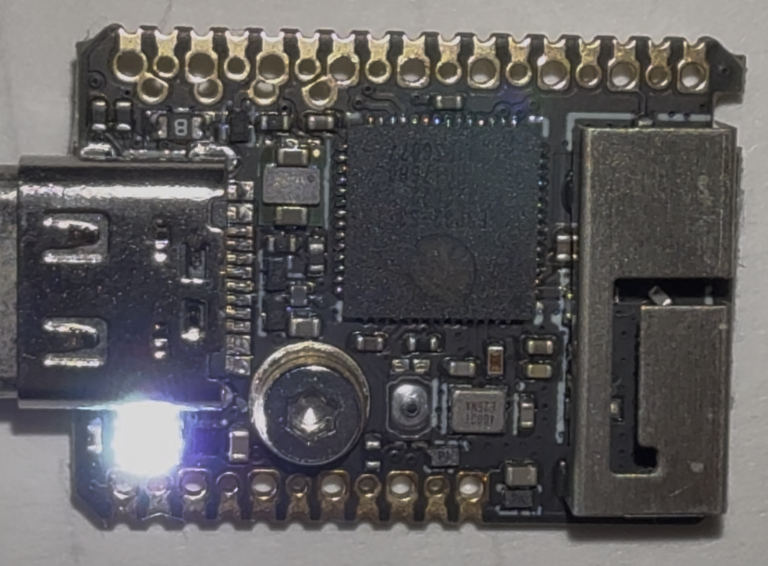
今回も前回、MicroPythonをインストールしたM5STACK社のM5StampS3を使います。
M5StampS3は、Amazon、スイッチサイエンス社、マルツエレック社などで購入することができます。 - M5StampS3にMicroPythonをインストールする
前回の記事を参考にMicroPythonをインストールします。 - ディスプレイモジュールを準備する
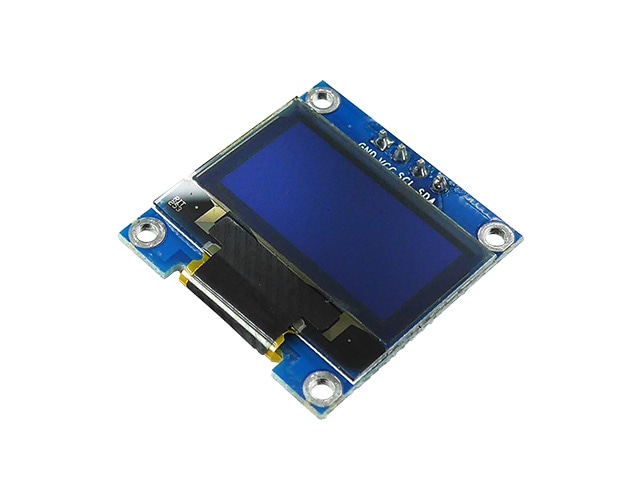
今回はディスプレイモジュールとして、有機LED(OLED)を用いたI2C制御の128×64グラフィックディスプレイモジュールを使います。モジュールで使われている制御チップSSD1306はArduinoやRaspberryPi等でライブラリが多くある定番ICです。MicroPythonのライブラリもあるので、今回はライブラリを使います。SSD1306のインタフェースはI2Cを実装しているので、M5StampS3とはI2Cインタフェース接続となります。SSD1306のデータシートはここにあります。
- M5StampS3のI2Cインタフェース
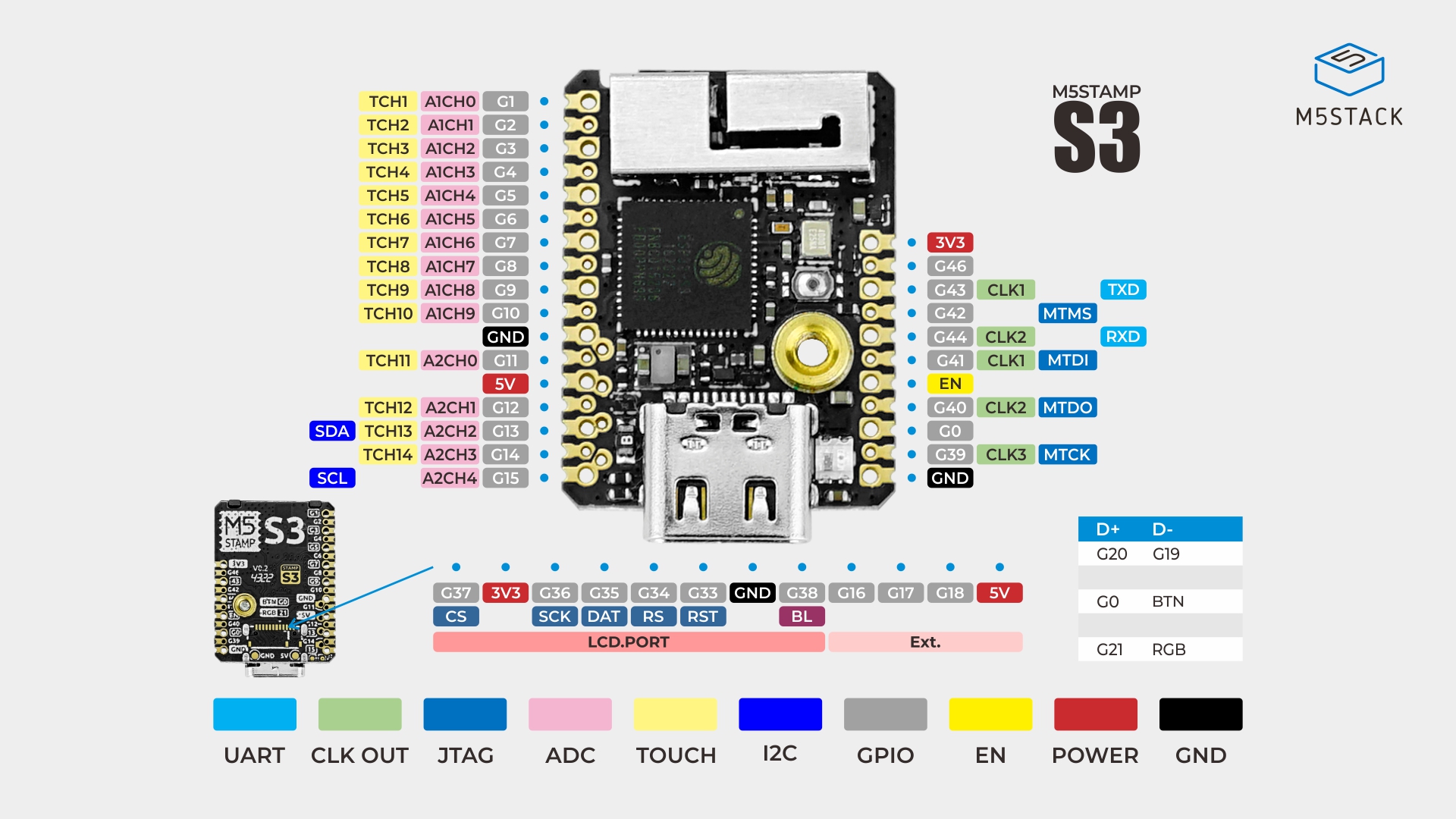
M5StampS3のI2CインタフェースであるSDAとSCLは下図をみると、GPIO13がSDA、GPIO15がSCLであることがわかります。
- M5StampS3とディスプレイモジュールとの接続
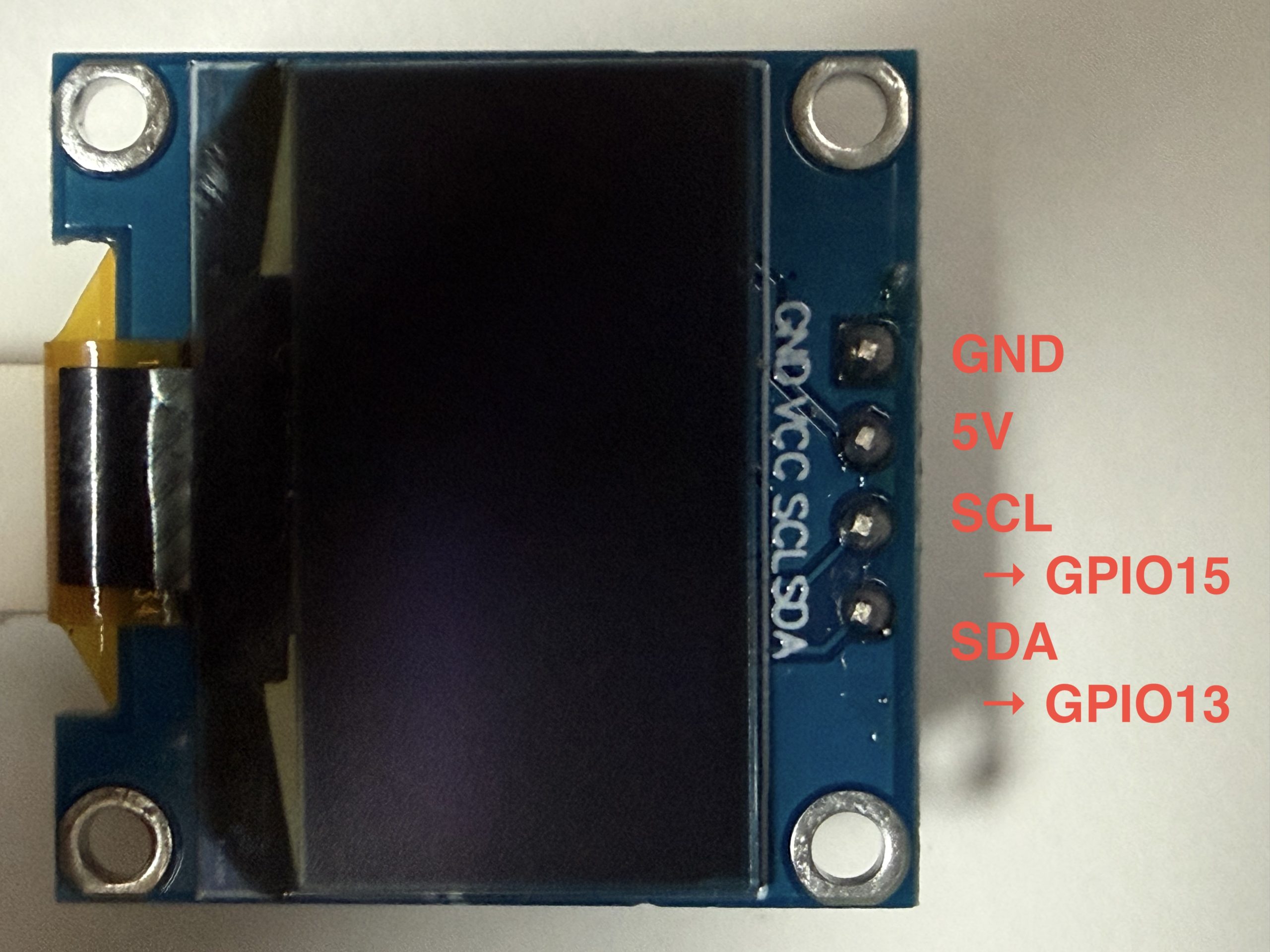
ディスプレイモジュールのSDAとM5StampS3のSDA(GPIO13)、ディスプレイモジュールのSCLとM5StampS3のSCL(GPIO15)を接続します。
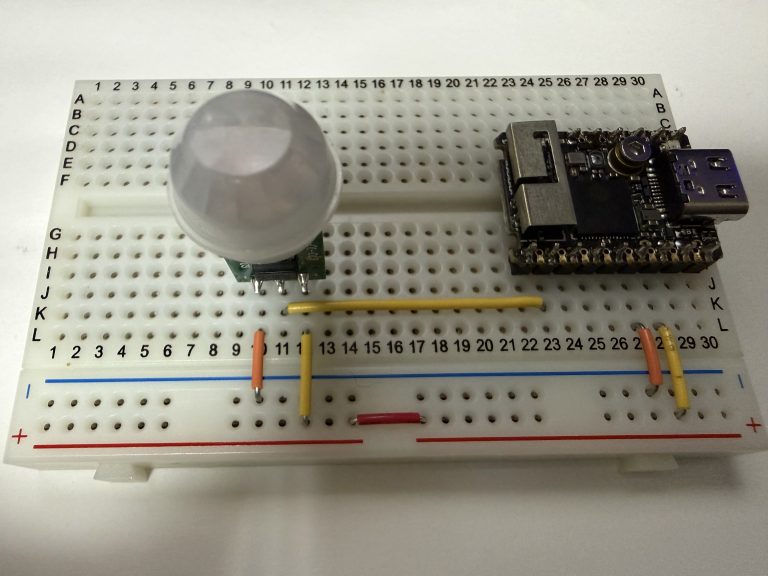
- ディスプレイモジュールとM5StampS3をブレッドボード上で接続する
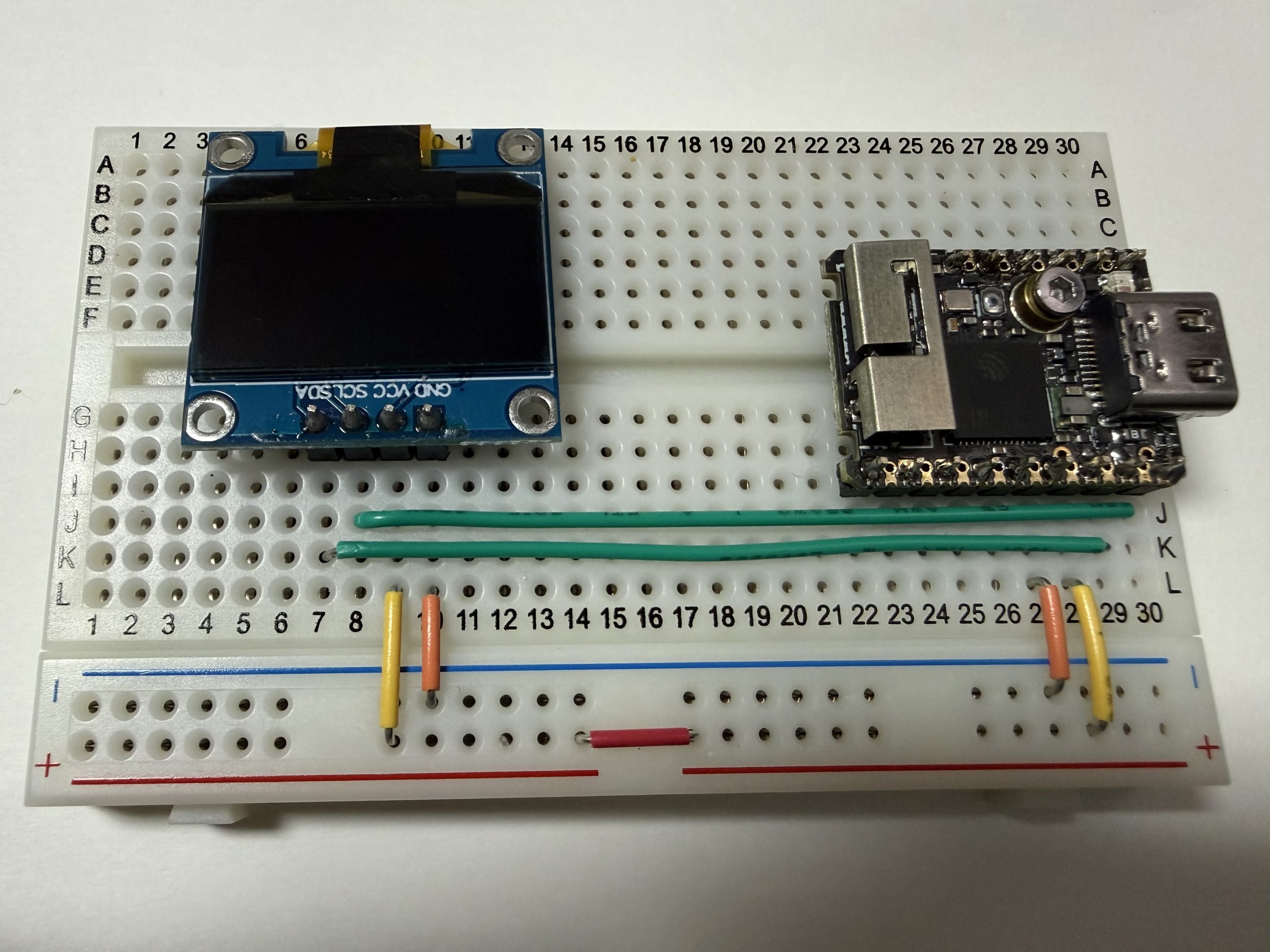
下表と写真を参考に接続します。
ジャンパーワイヤは、秋月電子やAmazonで入手できます。
|
部品 |
ピン |
ブレッドボードマトリックス番号 |
|
M5StampS3 |
G1 |
22 – I |
|
G3 |
23 – I |
|
|
G5 |
24 – I |
|
|
G7 |
25 – I |
|
|
G9 |
26 – I |
|
|
GND |
27 – I |
|
|
5V |
28 – I |
|
|
G13 |
29 – I |
|
|
G15 |
30 – I |
|
|
3V3 |
25 – E |
|
|
G43 |
26 – E |
|
|
G44 |
27 – E |
|
|
EN |
28 – E |
|
|
G0 |
29 – E |
|
|
GND |
30 – E |
|
|
ディスプレイモジュール |
GND |
10 – H |
|
VCC |
9 – H |
|
|
SCL |
8 – H |
|
|
SDA |
7 – H |
|
ジャンパーワイヤ |
ブレッドボードマトリックス番号 |
|
ジャンパーワイヤ1 |
28 – L === 5V |
|
ジャンパーワイヤ2 |
27 – L === GND |
|
ジャンパーワイヤ3 |
30 – J === 8 – J |
|
ジャンパーワイヤ4 |
29 – K === 7 – K |
|
ジャンパーワイヤ5 |
9 – L === 5V |
|
ジャンパーワイヤ6 |
10 – L === GND |
- M5StampS3をPCに接続する
M5StampS3とPCをUSBケーブルで接続します。接続できているか確認します。
ls -l /dev/tty.usbmodem*
crw-rw-rw- 1 root wheel 0x9000006 8 24 16:37 /dev/tty.usbmodem11401- VSCodeで以前、作ったプロジェクトを選択する
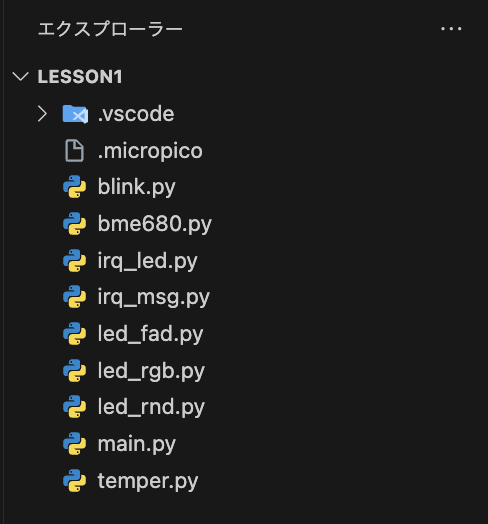
VSCodeを起動して、以前、作ったプロジェクトを選択します。
- エディタで新しいファイルを作成する
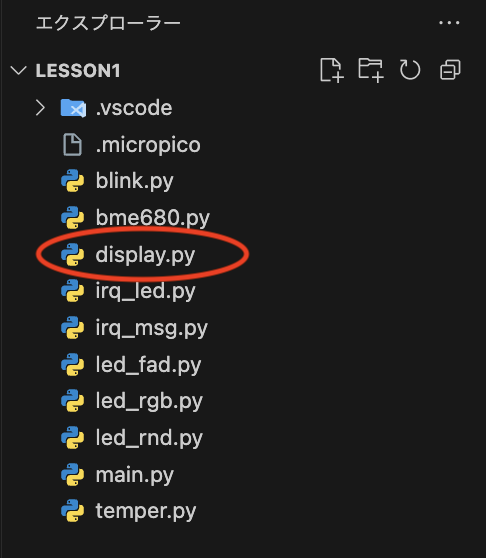
左側のエクスプローラにて右クリックして、「新しいファイル」を選択します。ファイル名を入力する欄が表示されるので、適当に名前を入力します。今回は、「display.py」としました。
- ディスプレイモジュールのドライバをインストールする
ディスプレイモジュール(SSD1306)には簡単に使えるようにドライバが公開されているので、インストールします。
モジュールはここにあるので、ssd1306.pyをダウンロードします。
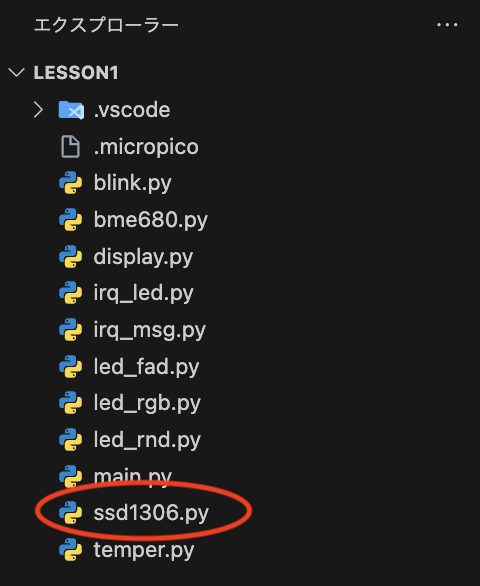
ダウンロードしたら、ssd1306.pyをプロジェクトフォルダに保存します。保存したら、ssd1306.pyを選択して、右クリックから、「Upload file to Pico」をクリックすると、ssd1306.pyがM5StampS3内に保存されます。
- 下記コードをエディターで記入する
「display.py」を選択すると、エディター画面が開くので、下記コードを記入して保存します。
from machine import Pin, I2C
import ssd1306

# using default address 0x3C
i2c = I2C(sda=Pin(13), scl=Pin(15))
display = ssd1306.SSD1306_I2C(128, 64, i2c)

display.text('Hello, World!', 0, 0, 1)
display.show()- 「display.py」を実行する
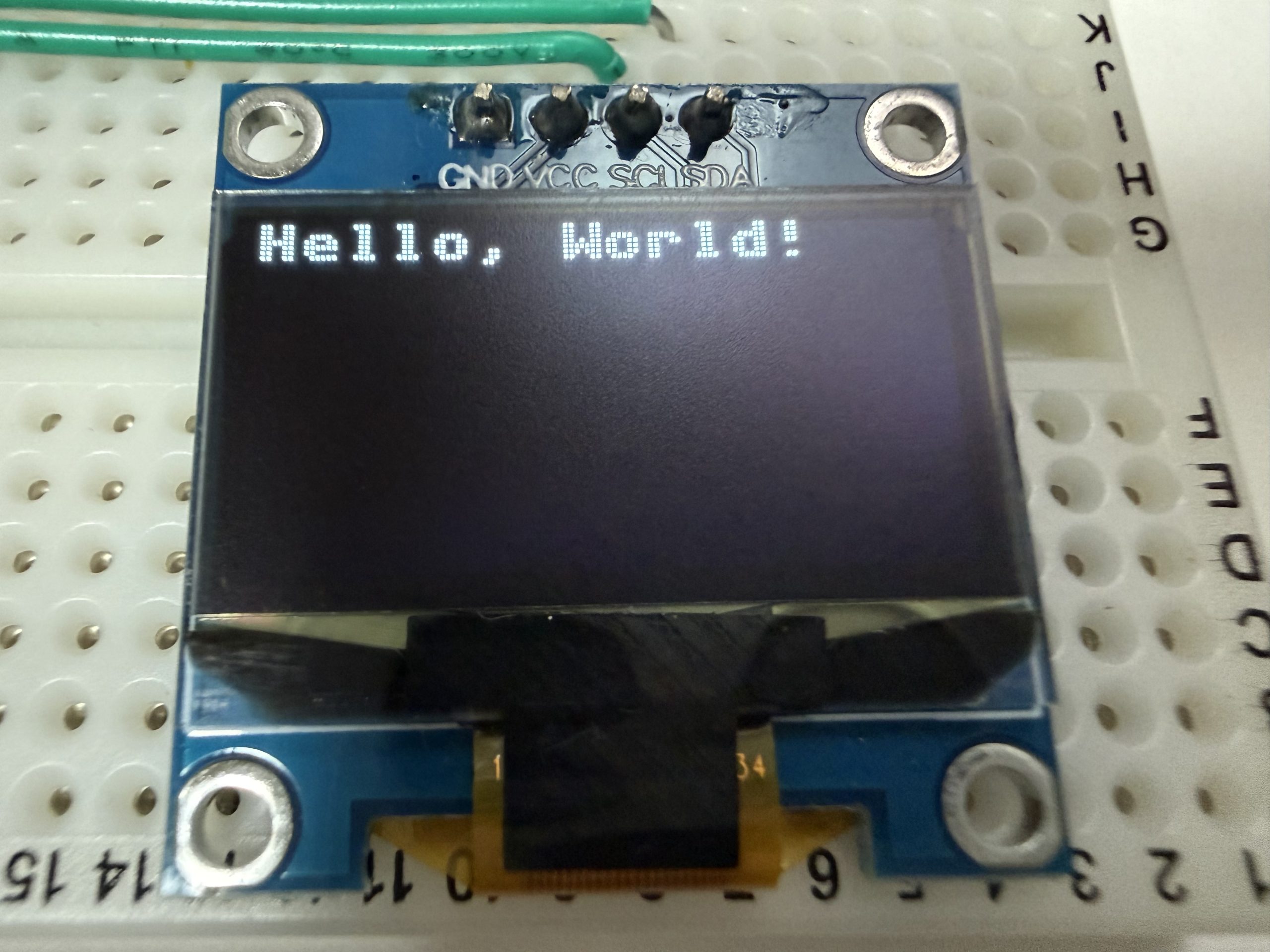
左のエクスプローラにて、「display.py」を選択して、右クリックから、「Run current file on Pico」をクリックすると、ディスプレイモジュールに、「Hello, World!』が表示されます。
- SSD1306の基本関数
基本関数は以下のとおりです。
display.poweroff()     # ディスプレイの電源オフ、ピクセルはメモリに残存
display.poweron()      # ディスプレイの電源オン、ピクセルを再描画
display.contrast(0)    # 暗くする
display.contrast(255)  # 明るくする
display.invert(1)      # 反転
display.invert(0)      # 通常表示
display.rotate(True)   # 180度回転
display.rotate(False)  # 0度回転
display.show()         # FrameBuffer の内容をディスプレイメモリに書き出す
display.fill(0) # スクリーン全体を colour=0 で埋める
display.pixel(0, 10) # x=0, y=10 のピクセルを取得
display.pixel(0, 10, 1) # x=0, y=10 のピクセルに colour=1 を設定
display.hline(0, 8, 4, 1) # x=0, y=8, width=4, colour=1 で水平線を描画
display.vline(0, 8, 4, 1) # x=0, y=8, height=4, colour=1 で垂直線を描画
display.line(0, 0, 127, 63, 1) # 0,0 から 127,63 に線を描画
display.rect(10, 10, 107, 43, 1) # 10,10 と 117,53 の間、colour=1 で長方形を描画
display.fill_rect(10, 10, 107, 43, 1) # 10,10 と 117,53 の間、colour=1 で塗り潰した長方形を描画
display.text('Hello World', 0, 0, 1) # x=0, y=0, colour=1 でテキストを描画
display.scroll(20, 0) # 20 ピクセルだけ右にスクロール- 描画の方法
MicroPython のロゴを描画し、テキストを印字します。
from machine import Pin, I2C
import ssd1306

# using default address 0x3C
i2c = I2C(sda=Pin(13), scl=Pin(15))
display = ssd1306.SSD1306_I2C(128, 64, i2c)

display.fill(0)
display.fill_rect(0, 0, 32, 32, 1)
display.fill_rect(2, 2, 28, 28, 0)
display.vline(9, 8, 22, 1)
display.vline(16, 2, 22, 1)
display.vline(23, 8, 22, 1)
display.fill_rect(26, 24, 2, 4, 1)
display.text('MicroPython', 40, 0, 1)
display.text('SSD1306', 40, 12, 1)
display.text('OLED 128x64', 40, 24, 1)
display.show()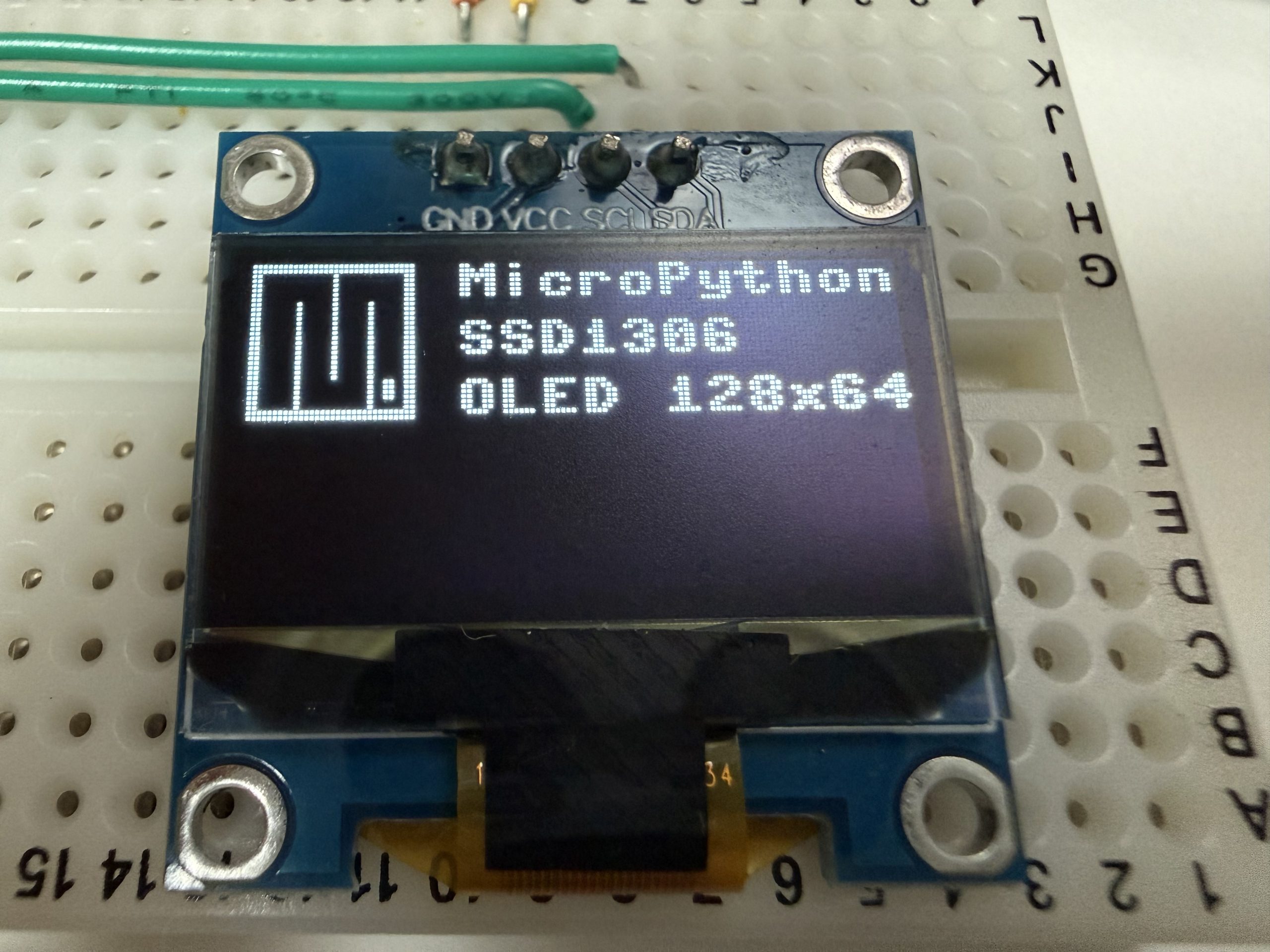
まとめ
ESP32とMicroPythonを使えば、シンプルなコードでディスプレイに表示をすることができます。応用すればIoTデバイスに簡単に組み込めます。