Seeed Studio XIAO ESP32C6 でLチカ
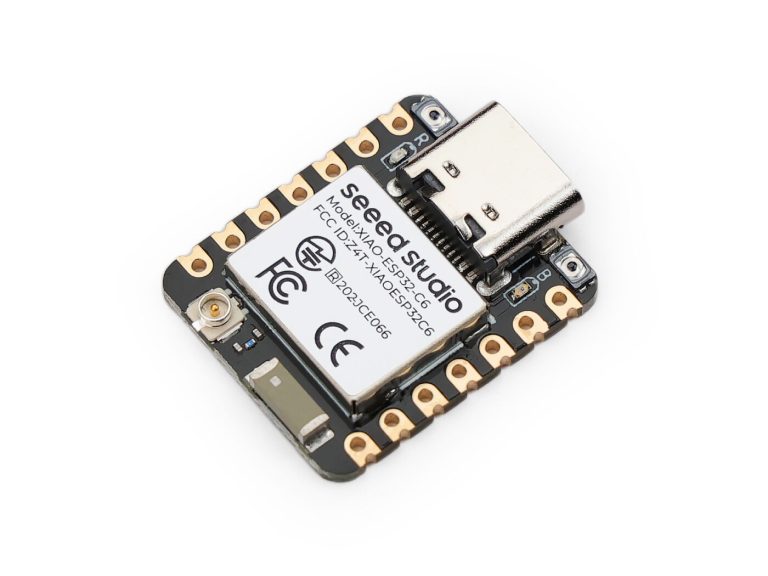
この記事では、Seeed Studio XIAO ESP32C6にインストールしたMicroPythonでLEDを点灯・制御させる方法を解説します。
結論
Seeed Studio XIAO ESP32C6 と MicroPython を使えば、GPIO を正しく設定するだけで簡単に LED を点灯・制御できます。本記事では、初心者がつまずきやすいポイントを押さえつつ、確実に動作する方法を解説します。
この記事で学べること
- MicroPython で LED を点灯・消灯できる
- Lチカ(点滅制御)を実装できる
ステップごとの解説
- Visual Studio Code(以下、VSCode)を起動して、プロジェクトを作成する
VSCodeを起動します。「表示」→「コマンドパレット…」でコマンドパレットを開いてください。「MicroPico」と入力すると、MicroPico:Create new Projectがあるので、クリックします。
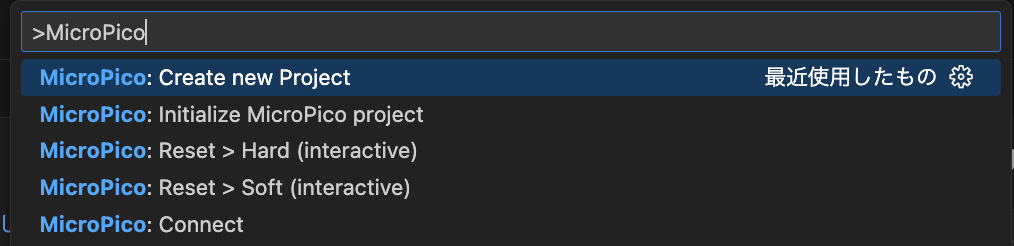
フォルダを選択(Select)する、もしくは、新規フォルダをクリックするとプロジェクト名を入力するウィンドウが表示されるので、適当なプロジェクト名を入力してください。

- VSCodeでプロジェクトを表示する
VSCodeの拡張機能(MicroPico)は自動接続になっているので、VSCodeの下部分のターミナルに、REPLが表示されます。

- blink.pyを実行する
VSCodeでプロジェクトを新規作成した時、サンプルとして、blink.pyがあるので、左のエクスプローラにて、blink.pyを選択して、右クリックから、「Run current file on Pico」をクリックすると、Seeed Studio XIAO ESP32S6の内蔵LEDが点滅します。
ただし、このままだと、Control + C、もしくは、Stopを押下してプログラムをストップした時、LEDが消灯しないので、変更します。
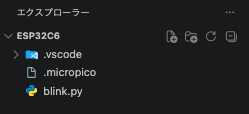
- blink.pyを開く
左のエクスプローラにて、blink.pyを選択すると、右画面にコードが表示されます。
下記のように、pin.off()をコメントアウトして、pin.value(1)を追加して保存します。
from machine import Pin
from utime import sleep

pin = Pin("LED", Pin.OUT)

print("LED starts flashing...")
while True:
    try:
        pin.toggle()
        sleep(1) # sleep 1sec
    except KeyboardInterrupt:
        break
#pin.off()
pin.value(1)
print("Finished.")- 再度、blink.pyを実行する
左のエクスプローラにて、blink.pyを選択して、右クリックから、「Run current file on Pico」をクリックすると、Seeed Studio XIAO ESP32S6の内蔵LEDが点滅します。
まとめ
Seeed Studio XIAO ESP32C6にMicroPythonをインストールすれば、シンプルなコードでLEDを点灯させたり、センサーを動かしたりできます。応用すればIoTデバイスに簡単に組み込めます。