ESP32のMicroPythonで温湿度をディスプレイモジュールに表示する方法
この記事では、ESP32とMicroPythonを使ってディスプレイモジュールに温湿度を表示する方法を解説します。
この記事で学べること
- ESP32とディスプレイモジュール、温湿度センサーの接続方法
- MicroPythonのコード例
ステップごとの解説
- 必要な部品を準備する
今回も前回、MicroPythonをインストールしたM5STACK社のM5StampS3を使います。
M5StampS3は、Amazon、スイッチサイエンス社、マルツエレック社などで購入することができます。 - M5StampS3にMicroPythonをインストールする
前回の記事を参考にMicroPythonをインストールします。 - 温湿度センサーを準備する
前回の記事を参考に温湿度センサー(BME680モジュール)を準備します。 - ディスプレイモジュールを準備する
前回の記事を参考にディスプレイモジュールを準備します。 - M5StampS3とBME680モジュールとの接続
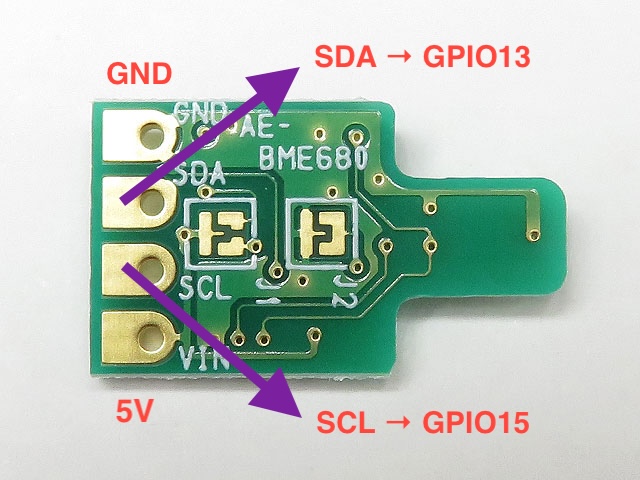
BME680のSDAとM5StampS3のSDA(GPIO13)、BME680のSCLとM5StampS3のSCL(GPIO15)を接続します。
- M5StampS3とディスプレイモジュールとの接続
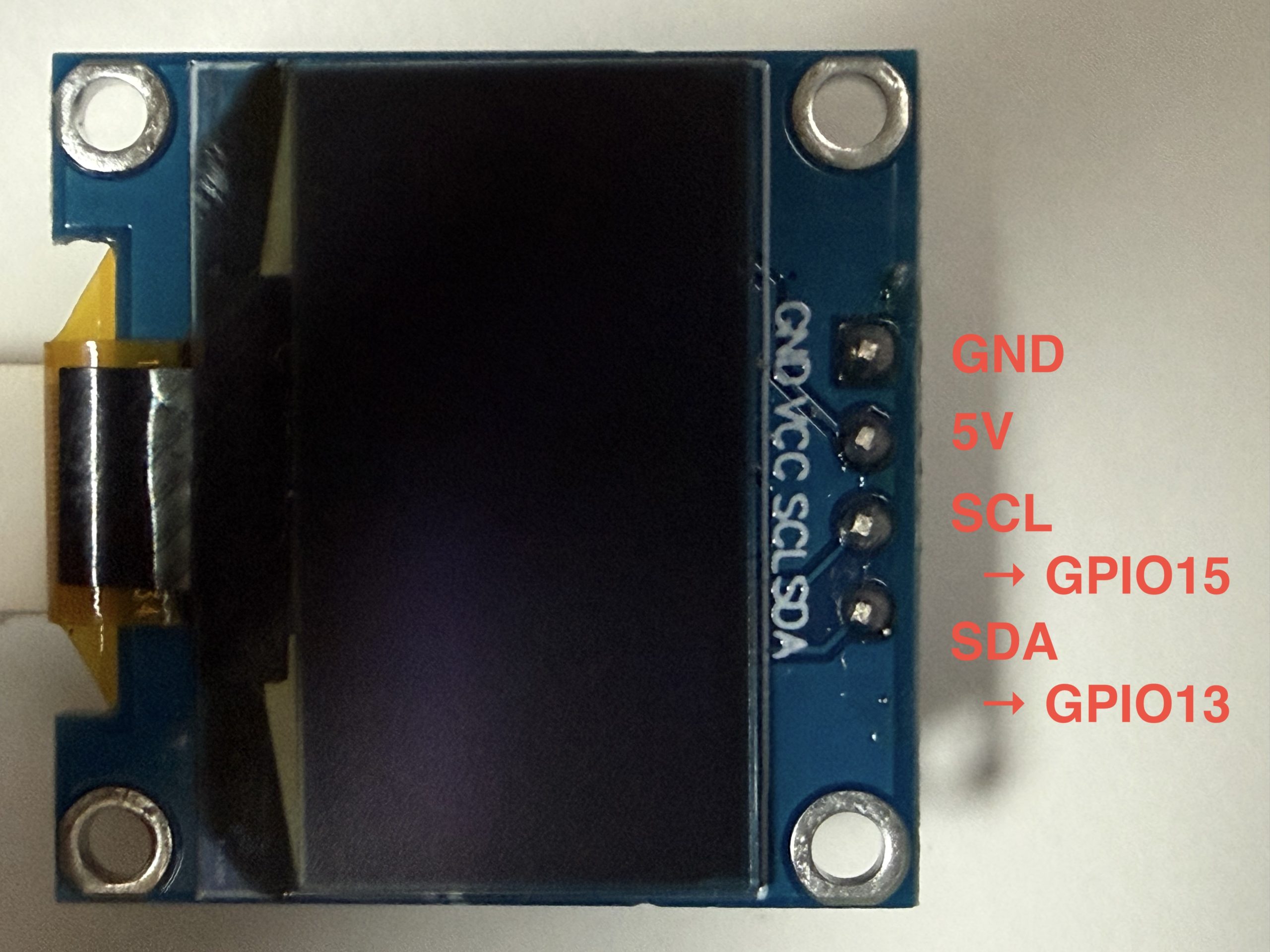
ディスプレイモジュールのSDAとM5StampS3のSDA(GPIO13)、ディスプレイモジュールのSCLとM5StampS3のSCL(GPIO15)を接続します。
- ディスプレイモジュールとBME680モジュールとM5StampS3をブレッドボード上で接続する
下表と写真を参考に接続します。
ジャンパーワイヤは、秋月電子やAmazonで入手できます。
|
部品 |
ピン |
ブレッドボードマトリックス番号 |
|
M5StampS3 |
G1 |
22 – I |
|
G3 |
23 – I |
|
|
G5 |
24 – I |
|
|
G7 |
25 – I |
|
|
G9 |
26 – I |
|
|
GND |
27 – I |
|
|
5V |
28 – I |
|
|
G13 |
29 – I |
|
|
G15 |
30 – I |
|
|
3V3 |
25 – E |
|
|
G43 |
26 – E |
|
|
G44 |
27 – E |
|
|
EN |
28 – E |
|
|
G0 |
29 – E |
|
|
GND |
30 – E |
|
|
ディスプレイモジュール |
GND |
10 – H |
|
VCC |
9 – H |
|
|
SCL |
8 – H |
|
|
SDA |
7 – H |
|
|
BME680モジュール |
VIN |
9 – I |
|
SCL |
8 – I |
|
|
SDA |
7 – I |
|
|
GND |
6 – I |
|
ジャンパーワイヤ |
ブレッドボードマトリックス番号 |
|
ジャンパーワイヤ1 |
28 – L === 5V |
|
ジャンパーワイヤ2 |
27 – L === GND |
|
ジャンパーワイヤ3 |
30 – J === 8 – J |
|
ジャンパーワイヤ4 |
29 – K === 7 – K |
|
ジャンパーワイヤ5 |
9 – L === 5V |
|
ジャンパーワイヤ6 |
10 – L === GND |
|
ジャンパーワイヤ7 |
6 – L === GND |
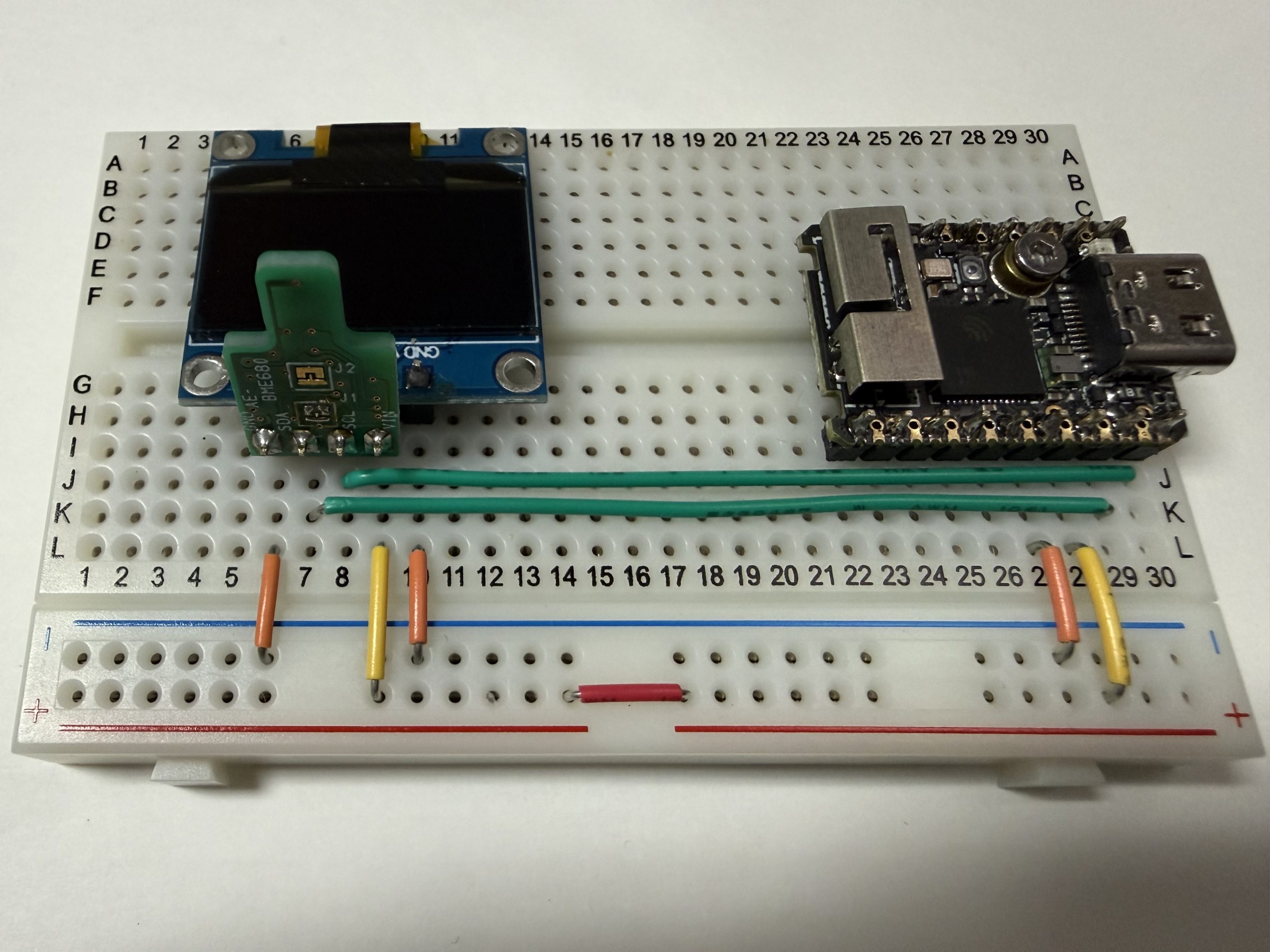
- M5StampS3をPCに接続する
M5StampS3とPCをUSBケーブルで接続します。接続できているか確認します。
ls -l /dev/tty.usbmodem*
crw-rw-rw- 1 root wheel 0x9000006 8 24 16:37 /dev/tty.usbmodem11401- VSCodeで以前、作ったプロジェクトを選択する
VSCodeを起動して、以前、作ったプロジェクトを選択します。
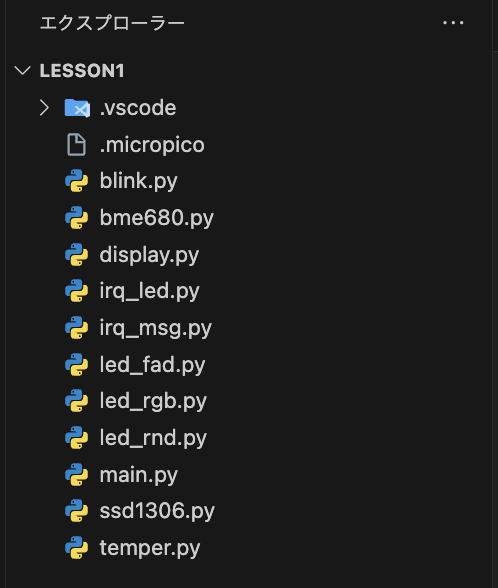
- エディタで新しいファイルを作成する
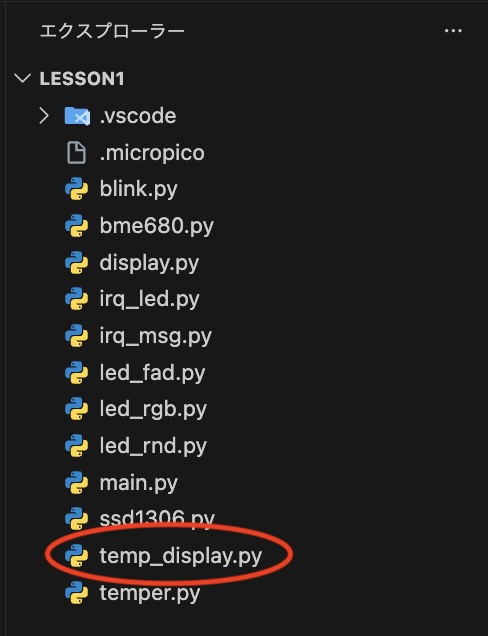
左側のエクスプローラにて右クリックして、「新しいファイル」を選択します。ファイル名を入力する欄が表示されるので、適当に名前を入力します。今回は、「temp_display.py」としました。
- 下記コードをエディターで記入する
「temp_display.py」を選択すると、エディター画面が開くので、下記コードを記入して保存します。
from machine import Pin, I2C
import ssd1306
import bme680

i2c = I2C(sda=Pin(13), scl=Pin(15))

# using default address 0x3C
display = ssd1306.SSD1306_I2C(128, 64, i2c)

# using default address 0x77
bme = bme680.BME680_I2C(i2c)

display.text('temperat:' + str("{:.2f}".format(bme.temperature)), 0, 0, 1)
display.text('humidity:' + str("{:.2f}".format(bme.humidity)), 0, 10, 1)
display.text('pressure:' + str("{:.2f}".format(bme.pressure)), 0, 20, 1)
display.text('gas     :' + str("{:.1f}".format(bme.gas)), 0, 30, 1)
display.show()- 「temp_display.py」を実行する
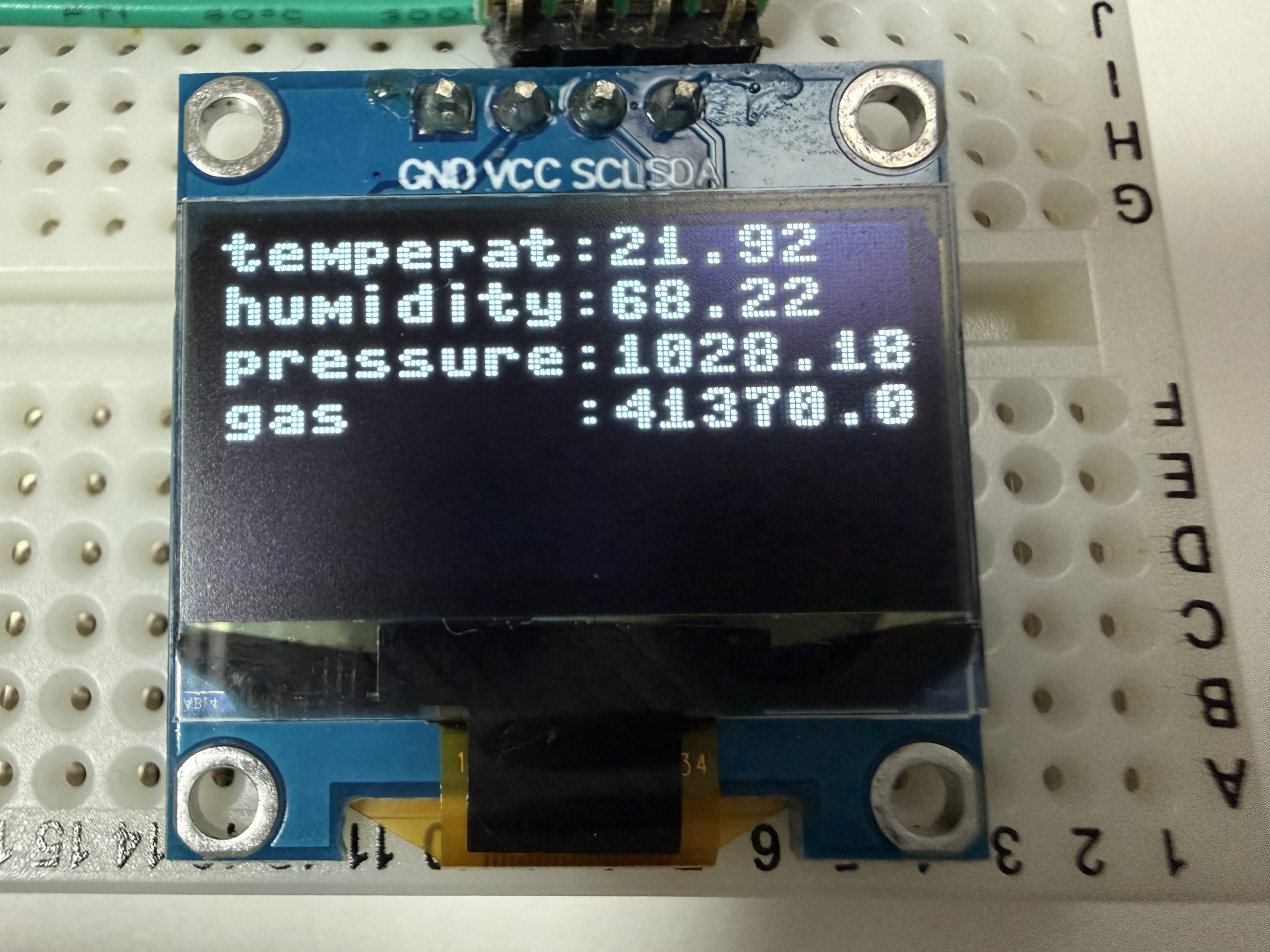
左のエクスプローラにて、「temp_display.py」を選択して、右クリックから、「Run current file on Pico」をクリックすると、ディスプレイモジュールに、温度、湿度、圧力(気圧)、ガスが表示されます。
温度:temperat、湿度:humidity、圧力(気圧):pressure、ガス:gas
- 一定間隔で温湿度を更新する
温湿度計のように表示させるために、while構文を使って10秒間隔で表示を更新させます。
下記コードに変更して、実行させます。停止するには、Control + Cを押下します。
from machine import Pin, I2C
import ssd1306
import bme680
from time import sleep

i2c = I2C(sda=Pin(13), scl=Pin(15))

# using default address 0x3C
display = ssd1306.SSD1306_I2C(128, 64, i2c)

while True:
  # using default address 0x77
  bme = bme680.BME680_I2C(i2c)

  display.text('temperat:' + str("{:.2f}".format(bme.temperature)), 0, 0, 1)
  display.text('humidity:' + str("{:.2f}".format(bme.humidity)), 0, 10, 1)
  display.text('pressure:' + str("{:.2f}".format(bme.pressure)), 0, 20, 1)
  display.text('gas     :' + str("{:.1f}".format(bme.gas)), 0, 30, 1)
  display.show()

  sleep(10)  # 10秒タイマー

  display.fill(0) # スクリーン全体を colour=0 で埋める
まとめ
ESP32とMicroPythonを使えば、シンプルなコードで温度センサーを動かし、ディスプレイに表示させることができます。応用すればIoTデバイスに簡単に組み込めます。